

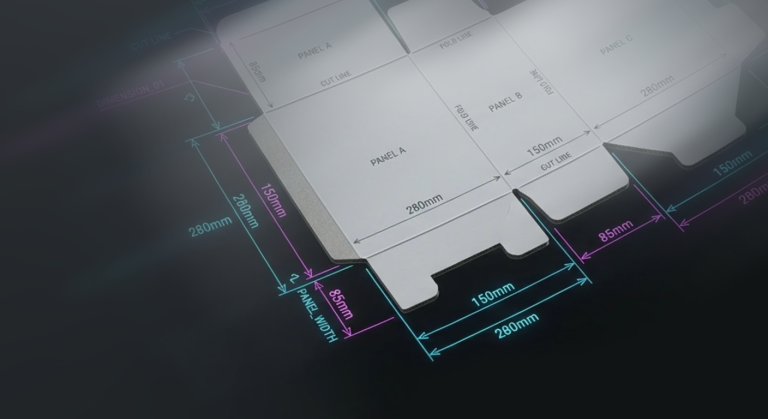
راهنمای جامع Dimension Lines
یکی از چالشهایی که طراحان گرافیک، مهندسان و طراحان بستهبندی هنگام کار با نرمافزار ادوبی ایلاستریتور (Adobe Illustrator) با آن مواجه هستند، وجود یک ابزار کاربردی برای اندازهگذاری (Dimensioning) دقیق طرحهاست. برخلاف نرمافزارهایی مانند اتوکد یا کورلدراو، ایلاستریتور بهطور پیشفرض به تازگی امکان رسم خودکار خطوط اندازه و فلشهای راهنما را اضافه نموده ولی همچنان کارایی لازم را ندارد. این موضوع باعث میشود طراحان ساعتها وقت خود را صرف کشیدن دستی خطوط، تنظیم فاصلهها و تایپ کردن اعداد کنند؛ فرآیندی که نهتنها زمانبر است، بلکه احتمال خطای انسانی در آن بسیار بالاست.
برای حل این چالش، ما یک اسکریپت (افزونه) قدرتمند و هوشمند برای درج ابعاد و تقسیمبندی طرح در ایلاستریتور توسعه دادهایم. این افزونه به شما اجازه میدهد تنها با چند کلیک، طول و عرض دقیق اشکال یا آرتبورد (Artboard) را با واحدهای مختلف اندازهگیری ثبت کنید، طرح خود را به بخشهای مساوی یا دلخواه تقسیم نمایید و استایل خطوط را کاملاً شخصیسازی کنید. در این مقاله قصد داریم به بررسی کامل ویژگیها، کاربردها و نحوه استفاده از این ابزار بینظیر بپردازیم تا روند طراحی شما سریعتر، دقیقتر و حرفهایتر شود.
چرا به افزونه اندازهگذاری در ایلاستریتور نیاز داریم؟
همانطور که میدانید، پروژههای چاپ، بستهبندی، برش لیزر و حتی طراحی رابط کاربری (UI) نیازمند ارائه نقشههای دقیق با ابعاد مشخص هستند. وقتی قرار است یک فایل را برای چاپخانه یا دستگاه CNC ارسال کنید، اپراتور باید بداند دقیقاً هر بخش از طرح چه سایزی دارد. انجام دستی این کار شامل مراحل زیر است:
- رسم خطوط صاف
- اضافه کردن فلش (Arrowheads) به دو سر خط
- محاسبه فاصله دقیق خط از لبههای طرح
- تایپ کردن عدد و واحد اندازهگیری
- چرخش زاویه متن برای خطوط عمودی
حالا تصور کنید دهها آبجکت در یک طرح دارید! اسکریپت Dimension Lines تمامی این مراحل را در کسری از ثانیه و بهصورت کاملاً اتوماتیک انجام میدهد.
ویژگیهای برجسته افزونه درج ابعاد و تقسیمبندی طرح
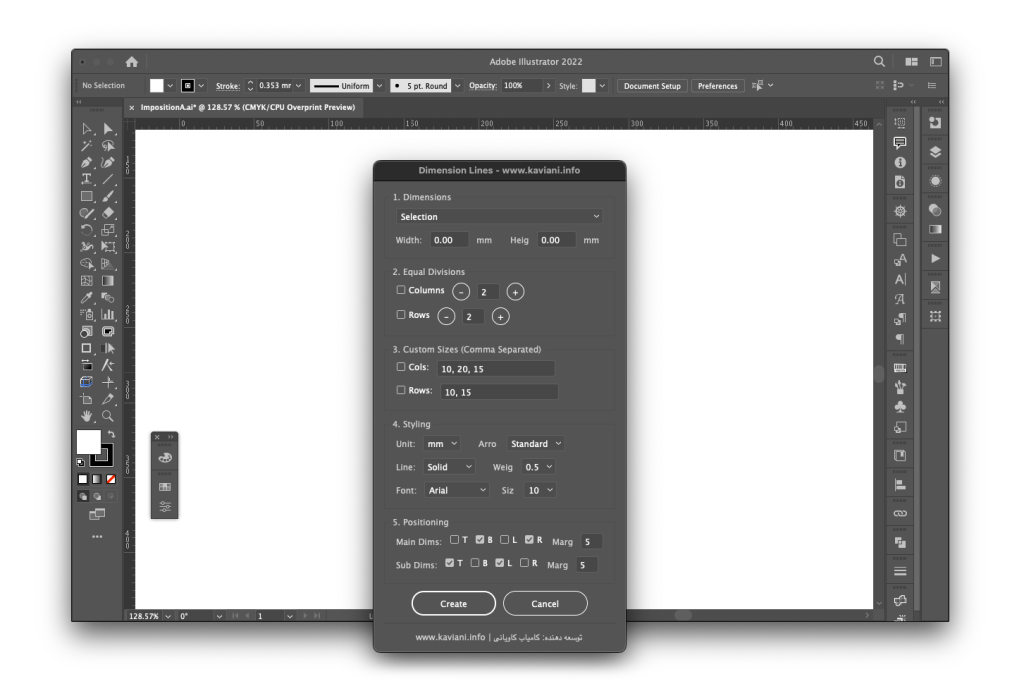
این اسکریپت فراتر از یک ابزار ساده اندازهگذاری است. امکانات در نظر گرفته شده در رابط کاربری (UI) این افزونه، آن را به یک دستیار همهفنحریف تبدیل کرده است. در ادامه به مهمترین ویژگیهای آن میپردازیم:
۱. پشتیبانی کامل از واحدهای اندازهگیری متنوع
چه در حال طراحی یک بنر تبلیغاتی بزرگ به سانتیمتر باشید و چه یک آیکون کوچک به پیکسل (Point)، این اسکریپت نیاز شما را برآورده میکند. شما میتوانید از طریق منوی کشویی، واحدهای میلیمتر (mm)، سانتیمتر (cm)، اینچ (in) و پوینت (pt) را انتخاب کنید. افزونه بهصورت خودکار ابعاد را بر اساس واحد انتخابی محاسبه کرده و مینویسد.
۲. قابلیت انتخاب مبدأ اندازهگیری (Selection یا Artboard)
گاهی اوقات نیاز دارید کل بوم طراحی (Artboard) را اندازهگذاری کنید و گاهی تنها یک شکل خاص (مثلاً خطتای یک جعبه). این اسکریپت به شما اجازه میدهد مبدأ محاسبه ابعاد را روی گزینههای Selection (آبجکتهای انتخاب شده) یا Artboard تنظیم کنید. اگر چند آبجکت را با هم انتخاب کنید، افزونه مساحت کل (Bounding Box) آنها را در نظر میگیرد.
۳. سیستم هوشمند تقسیمبندی مساوی (Equal Divisions)
طراحان وب و طراحان قالبهای بستهبندی عاشق این ویژگی خواهند شد. در بخش “Equal Divisions”، شما میتوانید تعیین کنید که طرح از نظر طول یا عرض به چند بخش مساوی (ردیف و ستون) تقسیم شود. به عنوان مثال، اگر عدد 3 را برای ستونها انتخاب کنید، نرمافزار عرض کل را محاسبه کرده و اندازه هر یکسوم را با خطوط راهنما و اعداد دقیق رسم میکند.
۴. تقسیمبندی با ابعاد دلخواه (Custom Sizes)
این قابلیت، انقلابیترین بخش افزونه ماست! فرض کنید یک جعبه دارید که شامل دیوارههای جانبی، درب و لبه چسبان است و عرض هر کدام متفاوت است (مثلاً 10, 15, 20 میلیمتر). به جای رسم دستی، کافیست در بخش “Custom Sizes” اعداد خود را با کاما یا فاصله وارد کنید (مثلاً: 10, 15, 20). افزونه به ترتیب این مقادیر را خوانده و طرح شما را بهصورت دقیق و متوالی اندازهگذاری میکند. این روش بسیار سریعتر و پایدارتر از وارد کردن تکی اعداد است.
۵. شخصیسازی بینهایت استایلها (Styling)
برای اینکه خطوط اندازه با زبان طراحی پروژه شما همخوانی داشته باشند، گزینههای متعددی برای ظاهر (Style) در نظر گرفته شده است:
- انواع فلش (Arrows): میتوانید از فلشهای استاندارد، نقطهای (Dot)، تیک مهندسی (Tick) استفاده کنید و یا آن را غیرفعال کنید (None).
- نوع خط (Line Type): امکان انتخاب خطوط ممتد (Solid) یا نقطهچین (Dashed).
- ضخامت خطوط (Stroke Weight): قابلیت تنظیم ضخامت خط از 0.5 تا 2 پوینت.
- تنظیمات فونت: امکان انتخاب نوع فونت (Arial یا Myriad Pro) و تغییر سایز متن (۸، ۱۰ یا ۱۲).
۶. مدیریت حاشیهها و موقعیت قرارگیری (Positioning)
در پنل Positioning، شما کنترل کاملی روی محل قرارگیری خطوط دارید. میتوانید تعیین کنید که ابعاد اصلی در کدام سمت (بالا، پایین، چپ، راست) درج شوند. همچنین میتوانید حاشیه (Margin) خطوط اصلی و فرعی را تنظیم کنید تا خطوط اندازهگذاری روی خودِ طرح نیفتند و خوانایی کار حفظ شود. همه عناصر روی یک لایه جداگانه و قفلنشده به نام “Dimensions” ساخته میشوند تا در صورت نیاز به راحتی قابل پنهانسازی یا ویرایش باشند.
کاربردهای اسکریپت اندازهگذاری در صنایع مختلف
استفاده از افزونه Dimension Lines محدود به یک تخصص خاص نیست. این اسکریپت به دلیل انعطافپذیری بالا، در شاخههای متعددی کاربرد دارد:
- طراحی بستهبندی (Packaging): رسم دقیق نقشه تیغ (Die-cut)، خطوط تا و اندازهگذاری لتهای جعبه برای چاپخانه.
- برش لیزر و CNC: مشخص کردن دقیق طول و عرض قطعات پلکسی، چوب یا فلز برای دستگاههای برش.
- معماری و دکوراسیون داخلی: پیادهسازی پلانهای دو بعدی و اندازهگذاری مبلمان یا نقشه اتاقها در ایلاستریتور.
- طراحی وب و رابط کاربری: ارائه ابعاد دقیق دکمهها، حاشیهها و گریدها به تیم برنامهنویسی.
نتیجهگیری
زمان، باارزشترین دارایی یک طراح است. اسکریپت درج ابعاد و تقسیمبندی طرح در ایلاستریتور با حذف فرآیندهای تکراری و خستهکننده، نهتنها سرعت کار شما را به طرز چشمگیری افزایش میدهد، بلکه دقت خروجیهای شما را نیز تضمین میکند. استفاده از رابط کاربری روان، امکان درج ابعاد دلخواه تنها با یک کادر متنی، پشتیبانی از واحدهای مختلف و ایجاد یک لایه مجزا برای اندازهها، این ابزار را به یک «باید» برای هر طراح حرفهای تبدیل کرده است.
سوالات متداول
۱. آیا این اسکریپت روی سیستمعامل مک و ویندوز کار میکند؟
بله، این اسکریپت با زبان جاوا اسکریپت (JSX) نوشته شده است و روی تمامی نسخههای ادوبی ایلاستریتور در هر دو سیستمعامل ویندوز و macOS (مک) بدون مشکل و به روانی اجرا میشود.
۲. اگر اعدادی که در بخش Custom Sizes (ابعاد دلخواه) وارد کنیم، از سایز کل طرح بیشتر شود چه اتفاقی میافتد؟
اسکریپت، اعداد وارد شده را به ترتیب از نقطه شروع (چپ یا بالا) رسم میکند. توصیه میشود مجموع اعدادی که وارد میکنید با طول یا عرض کل طرح همخوانی داشته باشد تا خطوط اندازه از محدوده شکل اصلی شما بیرون نزنند.
۳. چگونه میتوانم این اسکریپت را در ایلاستریتور اجرا کنم؟
کافی است فایل .jsx را از منوی File > Scripts > Other Script در نرمافزار ایلاستریتور انتخاب کنید. همچنین برای دسترسی همیشگی میتوانید فایل را در پوشه Scripts محل نصب نرمافزار کپی کنید تا در لیست اصلی منوی اسکریپتها ظاهر شود.
دوستان گرامی،
در صورتی که اسکریپت را دانلود و بدون مشکل استفاده کردهاید، لطفاً تجربهی خود را دربارهی نحوهی عملکرد آن و تأثیرش بر سرعت انجام کارها در بخش نظرات با ما به اشتراک بگذارید.
همچنین اگر در حین استفاده با هرگونه مشکل، خطا یا نقص عملکرد مواجه شدید، لطفاً از طریق همین بخش اطلاع دهید.
موارد مطرحشده در سریعترین زمان ممکن بررسی شده و پاسخ یا راهحل مناسب ارائه خواهد شد.
«ما همواره در تلاشیم تا بهترین ابزار را به شما ارائه دهیم، اما هیچ سیستمی بینیاز از بررسی نیست. لطفاً برای جلوگیری از هرگونه خطای احتمالی، خروجی اسکریپت (محاسبات و…) را پیش از استفاده نهایی کنترل کنید. مسئولیت بررسی و اجرای خروجیها با شماست.»